La idea es una vez que tenemos WordPress con las abilities, exponerlas con un mcp para que nuestro claude de consola o desktop pueda usarlas y así «hablar» con nuestra tienda / blog / saas o lo que tengamos en el wordpress.
Necesitamos:
- WordPress >= 6.9
- mcp-adapter
- (no hace falta instalar el plugin de IA de WordPress, ya que ese es para tener la «IA integrada» y nosotros en este caso lo que queremos es exponer y que una «IA externa» nos consuma.
Plugin mcp-adapter
El repo oficial de WordPress es este:
https://github.com/WordPress/mcp-adapter
El problema que tiene es que una vez descargado y demás hay que hacer: composer install y entonces ya lo tenemos preparado.
Para evitar tener que hacer composer install, he creado mcp-adapter-ready, que ya viene con el composer hecho y además en los perfiles de usuarios le he puesto una funcionalidad de crear código base 64 a partir del usuario:app_password, que lo necesitaremos más adelante y aunque se puede hacer por consola, creo que el común de los mortales, hacer composer install y el base64 se les puede escapar, así que aquí estamos, a servir:

Claude terminal
En claude términal es algo más «técnico», así que te aconsejo que empieces por claude desktop, que tienes más abajo ( ir a Desktop )
Instrucción para generar el base64:
echo -n "blanco:uhrf MVRI GStx gZao sZWd P480" | base64Al código de arriba que se ejecuta en consola Mac por ejemplo, me devuelve un codigo largo que es el que vamos a usar ahora en Authorization Basic.
Instrucción en terminal donde añadir el mcp a claude code terminal:
claude mcp add --transport http lab-ablancodev https://tuweb.com/wp-json/mcp/mcp-adapter-default-server \
    --header "Authorization: Basic YmxhbmNvOnVocmYgTVZSSSBHU3R4IGdaYW8gc1pXxxxxx"
Aquí ya podríamos lanzar claude code y con /mcp ver que lo tenemos por ahi.
Claude desktop
Para claude desktop es un poco distinto, pero para eso te he hecho este pedazo de manual en la primera parte del video para que sepas por donde tienes que ir trasteando:
Desde la app desktop, en Ajustes -> Desarrollo si le damos a editar, nos abre la carpeta donde está el fichero que usa, a dicho archivo hay que añadir el json del gist como nivel 0.
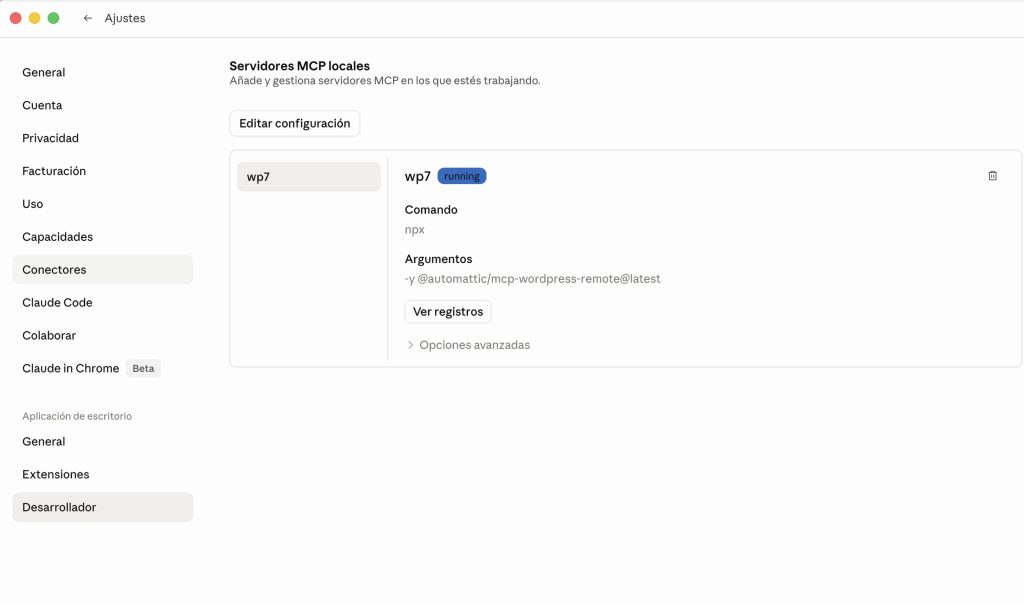
La verdad que no es muy intuitivo, porque editar ficheros json no es lo más cómodo para todo el mundo (ya buscaré alguna otra alternativa)
Ejemplo de mi fichero claude_desktop_config.json
{
  "mcpServers": {
    "MiWordpress": {
      "command": "npx",
      "args": [
        "-y",
        "@automattic/mcp-wordpress-remote@latest"
      ],
      "env": {
        "WP_API_URL": "http://midominio.com/wp-json/mcp/mcp-adapter-default-server",
        "WP_API_USERNAME": "miUsuario",
        "WP_API_PASSWORD": "w1Lf fMvP UCzr ZRnD xxxx xxxx"
      }
    }
  },
  "preferences": {
    ...
  },
  "coworkUserFilesPath": "/Users/ablancodev/Claude"
}
Y con esto ya tendríamos tanto terminal como la app desktop enganchados a nuestro WordPress. Ahora es turno de sacarle provecho a esto, imagina preguntar cuales son tus posts mejorables a nivel SEO, o datos sobre tu WooCommerce, o si tienes tu propia intranet en WordPress poder «hablar» de tus tareas, o tus finanzas, o tickets de soporte …
PD:
Este plugin tiene buena pinta para tener un conjunto de abilities disponibles core que no ofrece de momento WP: https://wordpress.org/plugins/enable-abilities-for-mcp/